


Le Plugin SunMoon_RiseSet
Présentation
Afin d’afficher sur les pages météo de mon site un éphéméride Lunaire ET Solaire, je suis parti a la recherche d’un plugin mais aucun ne faisait le job complétement.
C’était soit la Lune seule, soit le soleil seul, il manquait la phase de lune, son illumination précise ou la durée du jour. Surtout, il était souvent impossible de rentrer la localisation précise du lieu d’observation car, bien sur, le soleil ou la lune ne se lèvent ni ne se couchent à la même heure, le meme jour si vous êtes à Avrillé ou à Paris. J’ai donc décidé, en temps que bon maker, de mettre les mains dans le cambouis et de le faire moi-même (DIY…).
Soyez indulgents, c’est mon premier Plugin WordPress mais déjà un second est en préparation…
Mon plugin SunMoon_RiseSet est un outil astronomique pour WordPress permettant d’afficher simplement les éphémérides du Soleil et de la Lune sur les pages de mon site.
Il calcule notamment les heures précises de lever et de coucher du Soleil, la durée du jour, ainsi que la phase, l’illumination et les heures de lever et de coucher de la Lune.
La particularité du plugin est de permettre de calculer précisément les éphémérides à partir de la latitude, la longitude et le fuseau horaire du lieu d’observation. Il s’adapte à chaque localisation !
Les calculs sont réalisés directement par le plugin, sans faire appel à un service astronomique externe. Le résultat peut ensuite être affiché n’importe où dans WordPress à l’aide d’un simple shortcode.
Interface
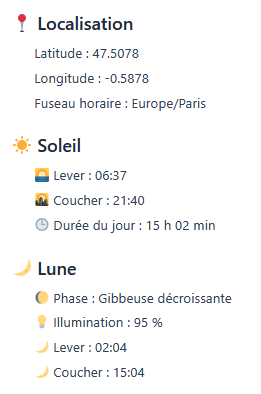
Une fois le shortcode installé dans une page, le plugin affiche automatiquement un petit tableau d’informations astronomiques.
L’interface est organisée en trois parties :
📍 Localisation :
Le visiteur peut voir la localisation utilisée pour les calculs :
- Latitude
- Longitude
- Fuseau horaire
☀️ Soleil :
- 🌅 l’heure du lever du Soleil
- 🌇 l’heure du coucher du Soleil
- 🕒 la durée du jour
🌙 Lune :
- 🌔 la phase actuelle de la Lune
- 💡 son pourcentage d’illumination
- 🌙 l’heure de son lever
- 🌙 l’heure de son coucher
L’affichage s’adapte également aux petits écrans.
Shortcode
Le plugin fonctionne avec le shortcode :
[sunmoon-riseset]
Il suffit de placer ce shortcode dans un article ou une page WordPress. Dans ce cas, le plugin utilise la localisation définie dans les réglages de SunMoon_RiseSet.
Exemple avec une localisation personnalisée
Il est également possible de modifier la localisation directement dans le shortcode :
[sunmoon-riseset lat="47.5078" lng="-0.5878"]
- lat correspond à la latitude
- lng correspond à la longitude
Cela permet, par exemple, d’afficher plusieurs éphémérides différentes sur une même page.
Exemple avec deux lieux
- Avrillé : [sunmoon-riseset lat="47.5078" lng="-0.5878"]
- Paris : [sunmoon-riseset lat="48.8566" lng="2.3522"]
On peut ainsi comparer les heures de lever et de coucher du Soleil et de la Lune entre plusieurs endroits.
Le shortcode peut être utilisé dans l’éditeur WordPress avec un bloc Shortcode, mais également dans les constructeurs de pages acceptant les shortcodes, comme Elementor.
Télécharger
Pour installer le plugin, commencez par télécharger la dernière version de SunMoon_RiseSet
Le plugin est fourni sous la forme d’une archive ZIP directement utilisable par WordPress.
Le fichier téléchargé doit conserver son format ZIP.
Il ne faut pas le décompresser avant de l’importer dans WordPress.
Installer
Dans le tableau de bord de WordPress, rendez-vous dans : Extensions → Ajouter une extension
Puis cliquez sur : Téléverser une extension
Sélectionnez ensuite le fichier : sunmoon-riseset-v1.1.8.zip
Cliquez sur : Installer.
Une fois l’installation terminée, WordPress propose d’activer le plugin.
Cliquez sur : Activer l’extension
Le plugin SunMoon_RiseSet apparaît alors dans la liste des extensions installées.

Désinstaller
La désinstallation s’effectue depuis : Extensions → Extensions installées
Repérez SunMoon_RiseSet.
Cliquez d’abord sur : Désactiver
Puis cliquez sur : Supprimer

Attention aux données
Par défaut, la désinstallation ne supprime pas les réglages du plugin.
Cela permet de désinstaller puis de réinstaller le plugin ultérieurement sans devoir reconfigurer la localisation.
Si vous souhaitez également supprimer les réglages et le cache du plugin, cochez auparavant l’option : Supprimer tous les réglages et le cache du plugin lors de sa désinstallation.
Cette option se trouve dans les réglages de SunMoon_RiseSet.
Les pages et articles WordPress contenant le shortcode ne sont évidemment pas supprimés.
Réglages
Les réglages du plugin sont accessibles depuis : Réglages → SunMoon_RiseSet
La page comporte trois sections :
- Paramètres de localisation
- Désinstallation
- Aperçu
Il n’y a actuellement pas d’onglets dans cette version du plugin.
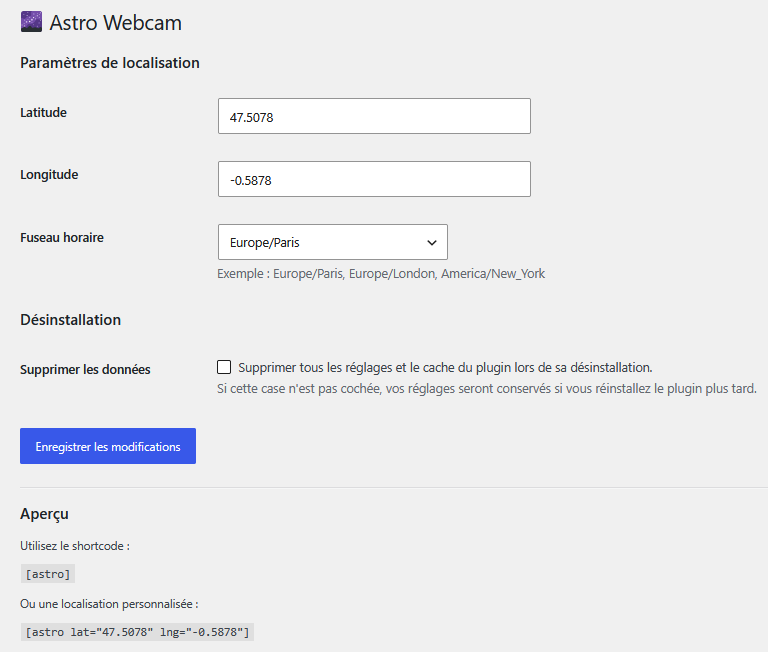
Paramètres de localisation
Latitude :
Indiquez ici la latitude du lieu pour lequel les éphémérides doivent être calculées.
Exemple : 47.5078
La valeur doit être comprise entre : -90 et 90
Il est également possible d’utiliser une virgule comme séparateur décimal.
Par exemple : 47,5078 sera automatiquement converti en : 47.5078
Longitude :
Indiquez ici la longitude du lieu d’observation.
Exemple : -0.5878
La valeur doit être comprise entre : -180 et 180
Pour une longitude située à l’ouest de Greenwich, la valeur est négative.
Exemple : -0.5878
Fuseau horaire :
Sélectionnez le fuseau horaire correspondant au lieu d’observation.
Pour la France métropolitaine, le réglage est : Europe/Paris
Le plugin utilise les fuseaux horaires standards de PHP/WordPress.
Quelques exemples :
- Europe/Paris
- Europe/London
- America/New_York
Le fuseau horaire est important puisque les heures de lever et de coucher sont affichées dans l’heure locale du lieu sélectionné.
Désinstallation
Cette section comporte une seule option :
Supprimer les données
La case : Supprimer tous les réglages et le cache du plugin lors de sa désinstallation.
permet de choisir le comportement du plugin lors de sa suppression.
Case non cochée : Les réglages sont conservés.
C’est le comportement recommandé si vous envisagez de réinstaller le plugin ultérieurement.
Case cochée : Lors de la désinstallation, le plugin supprime :
- la latitude enregistrée ;
- la longitude enregistrée ;
- le fuseau horaire ;
- le réglage de désinstallation ;
- le cache des calculs astronomiques.
Cette suppression est également prévue pour les installations WordPress en multisite.
Aperçu
La page de configuration contient également un petit rappel permettant de tester rapidement le shortcode.
On retrouve :
[sunmoon-riseset]
ainsi qu’un exemple avec une localisation personnalisée :
[sunmoon-riseset lat="47.5078" lng="-0.5878"]
Cela permet de retrouver facilement la syntaxe du shortcode sans devoir retourner dans la documentation.
Comment connaître ses coordonnées ?
Pour utiliser une localisation précise, il faut connaître :
- la latitude ;
- la longitude.
Ces coordonnées peuvent par exemple être obtenues avec Google Earth ou un autre outil cartographique.
Une fois les coordonnées obtenues, il suffit de les reporter dans les réglages du plugin.
Attention aux lettres N, S, E et O
Le plugin utilise des coordonnées numériques signées.
Par exemple, si un service cartographique indique :
51.2900° N
0.0703° O
il faut saisir :
Latitude : 51.2900
Longitude : -0.0703
Le signe – indique ici une longitude située à l’ouest de Greenwich.
Votre localisation avec ClicOnMap2Address
Pour connaitre votre localisation précise, cliquez sur la carte ci-dessous ou rendez-vous sur la page de mon plugin accessible ici : ClicOnMap2Address.
Il suffit de cliquer sur le bouton « Ma Position » pour voir apparaitre, sous la carte votre adresse et les coordonnées géographiques.
Votre localisation avec Google Earth
Pour connaitre votre localisation précise, rendez-vous sur le site de Google Earth en cliquant ICI puis cliquez, dans la carte qui apparait, sur le lieu recherché. En bas, à droite de l’écran s’affichent les coordonnées géographiques de la carte, sous votre souris.
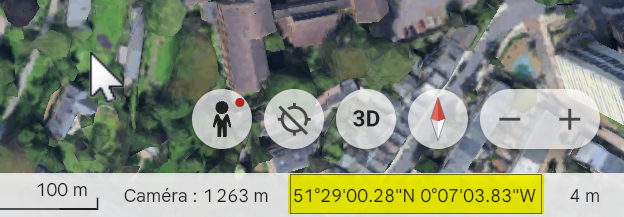
Vous n’avez plus qu’a rentrer ces coordonnées dans les cases Latitude et Longitude du Plugin.
Attention : Il n’y a pas de lettres dans les coordonnées du Plugin. Si vos coordonnées google indiquent un S (Sud) ou O (Ouest) ajoutez le signe – devant la coordonnée dans le Plugin.
Exemple :
51.2900° N, 0.0703° O dans Google Earth
s’écrivent 51.2900, -0.0703 dans le Plugin
Pour Afficher les éphémérides dans une page
Pour afficher les éphémérides dans un article ou une page, il suffit de coller directement le code court (shortcode) suivant dans un bloc Paragraphe :
[sunmoon-riseset]
Ecrire directement le shortcode dans l’article et WordPress le transformera directement en image sur le navigateur de votre visiteur :
Ou une localisation personnalisée :
[sunmoon-riseset lat="47.5078" lng="-0.5878"]
Par exemple, rédiger votre article comme suit :
Météo Pénestin
AccuWeather Windy Station Plouharmel TaMeteo
Penestin Paris
[sunmoon-riseset lat="46.955 " lng="-2.496 "] [sunmoon-riseset lat="48.8566 " lng="2.3522 "]
Votre visiteur verra ça :
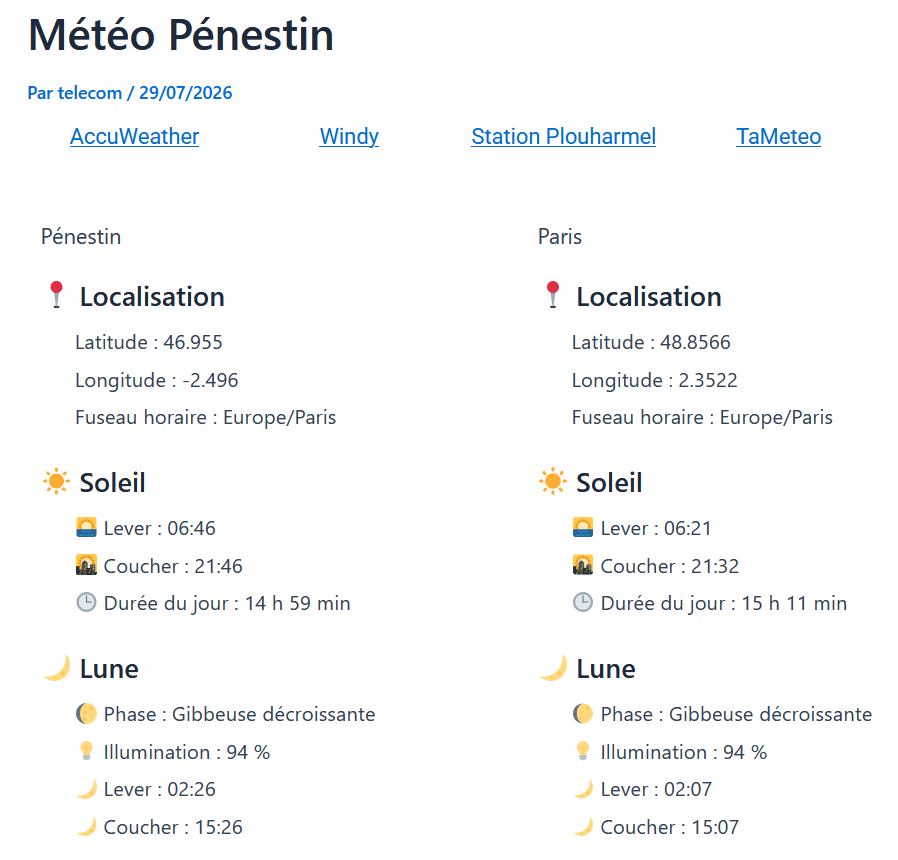
On retrouve ici les localisations que vous avez configurées.