
Le Plugin Conf_Jitsi
Mon Plugin Conf_Jitsi permet de réaliser une Visio-Conférence en se connectant sur le réseau JitsiMeet. Il affiche les participants visibles de la salle, avec des sons de connexion et de déconnexion optionnels.
L’affichage du plugin se fait à l’aide d’un shortcode :
[Conf_Jitsi]
On peut également se connecter à une Room particulière avec les options :
[Conf_Jitsi room="another-room"]
En fonction de la configuration du plugin, il peut diffuser des sons lorsque des participants rejoignent ou quittent la conférence.
L’extension établit une connexion Jitsi en arrière-plan pour recevoir les événements de la conférence ainsi que les informations sur les participants. Cette connexion de surveillance, baptisée « Le Portier », est exclue de la liste des participants affichée.
Les changements concernant les participants sont principalement gérés via les événements de connexion et de déconnexion de Jitsi, avec une synchronisation périodique servant de mécanisme de sécurité.
Interface
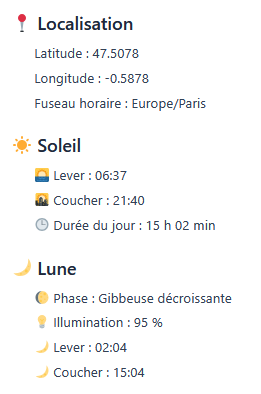
Téléchargez le Plugin
Commencez par télécharger le Plugin Astro-Webcam en cliquant sur le bouton « Télécharger ». Vous récupérez ainsi le Plugin au format Zip que vous enregistrez sur votre bureau.
Installez le Plugin
Dans le Tableau de Bord de WordPress, cliquez sur Extensions puis successivement sur les bouton « Ajouter une extension » puis « Téléverser une extension » puis « Parcourir ». L’explorateur de fichiers s’ouvre. Sélectionnez votre « Bureau » puis le fichier « astro-webcam_v1.1.0.zip » que vous avez précédemment téléchargé. Vous pouvez vérifier que le Plugin est bien installé en cliquant sur le Tableau de Bord de WordPress, puis Extensions. Astro-webcam apparait alors dans la liste des extensions. Il ne vous reste plus qu’a l’activer en cliquant sur « Activer ».

Désinstaller le Plugin
Dans le Tableau de Bord de WordPress, cliquez sur Extensions puis Réglages pour accéder à la configuration du Plugin.
J’ai intégré un désinstalleur pour supprimer le Plugin en toute sécurité si besoin. Il suffit de cliquer sur Désactiver. Les pages utilisant le Plugin ne sont pas effacées lors de la désinstallation du Plugin.
Configuration du Plugin
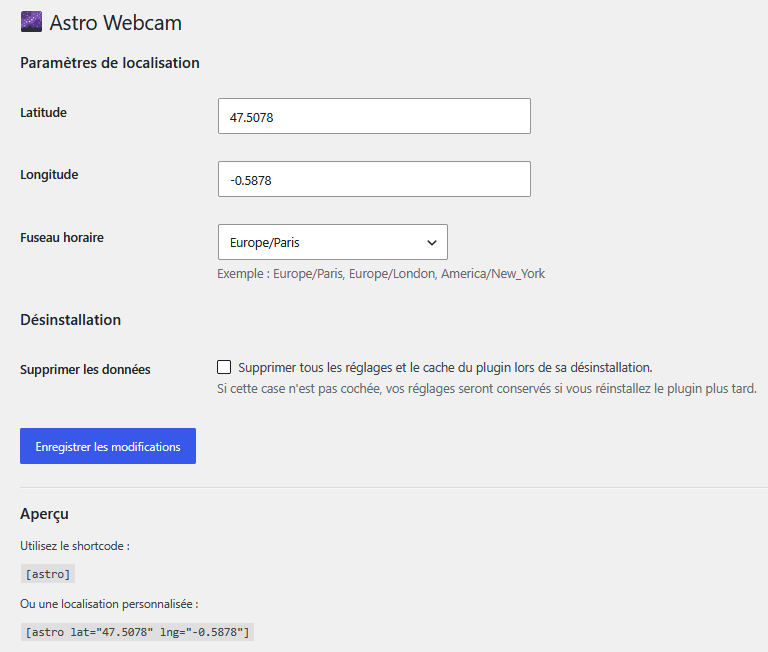
On retrouve la localisation que vous avez configurée.
Vous pouvez également changer le fuseau horaire si besoin.
Comment connaitre votre localisation ?
Pour connaitre votre localisation précise, rendez-vous sur le site de Google Earth en cliquant ICI puis cliquez, dans la carte qui apparait, sur le lieu recherché. En bas, à droite de l’écran s’affichent les coordonnées géographiques de la carte, sous votre souris.
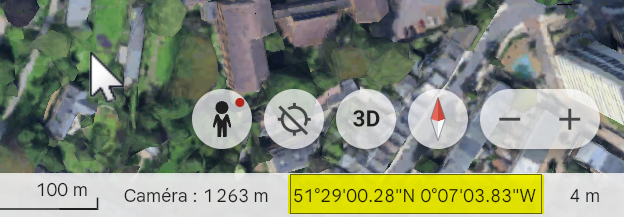
Vous n’avez plus qu’a rentrer ces coordonnées dans les cases Latitude et Longitude du Plugin.
Attention : Il n’y a pas de lettres dans les coordonnées du Plugin. Si vos coordonnées google indiquent un S (Sud) ou O (Ouest) ajoutez le signe – devant la coordonnée dans le Plugin.
Exemple :
51.2900° N, 0.0703° O dans Google Earth
s’écrivent 51.2900, -0.0703 dans le Plugin
Pour afficher le Plugin dans un article ou dans une page
Pour afficher le Plugin dans un article ou une page, il suffit de coller directement le code court (shortcode) dans un bloc Paragraphe.
Ecrire directement le shortcode dans l’article et WordPress le transformera directement en image sur le navigateur de votre visiteur :
[[[astro]]]
Ou une localisation personnalisée :
[[[astro lat= »47.5078″ lng= »-0.5878″]]]
Par exemple, rédiger votre article comme suit :
Météo Pénestin
AccuWeather Windy Station Plouharmel TaMeteo
Penestin Paris
[[[astro lat= »46.955 » lng= »-2.496 « ]]] [[[astro lat= »48.8566 » lng= »2.3522 « ]]]
Votre visiteur verra ça :
Mise en page dans WordPress
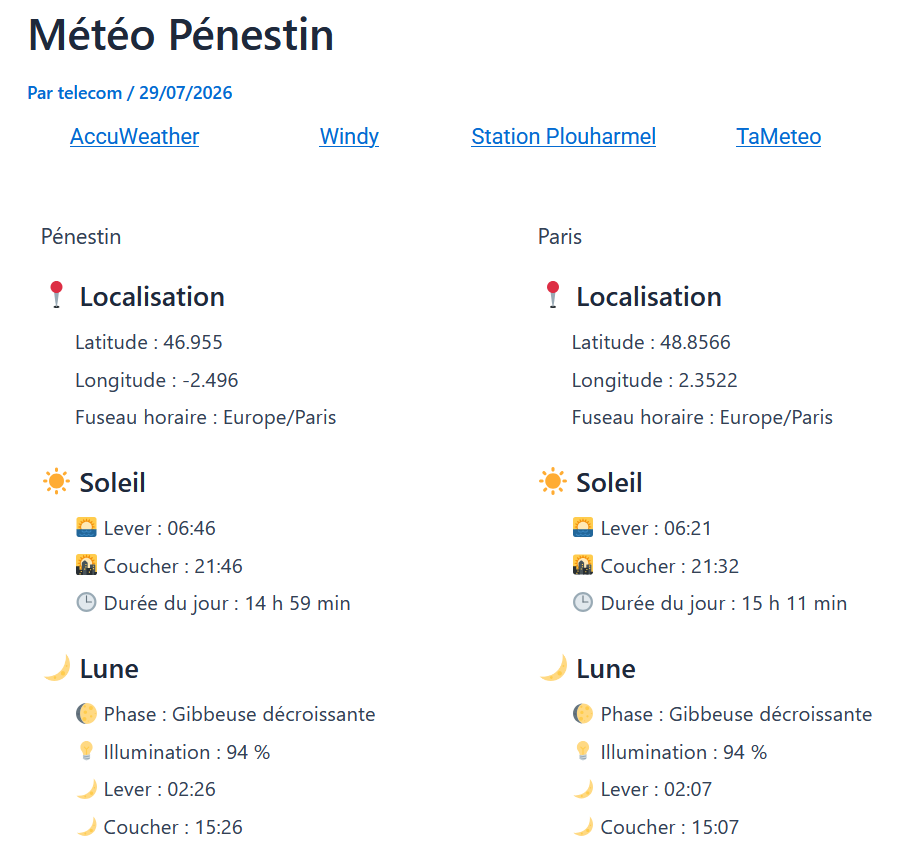
On retrouve ici la localisation que vous avez configurée.