

Le Plugin Live-Visitors-Counter
Mon plugin « Live Visitors Counter » affiche en temps réel le nombre de visiteurs actuellement présents sur le site, connectés ou anonymes.
Il envoie régulièrement un « heartbeat » (signal automatique) au serveur pour confirmer que chaque visiteur est toujours présent.
Interface
Configuration
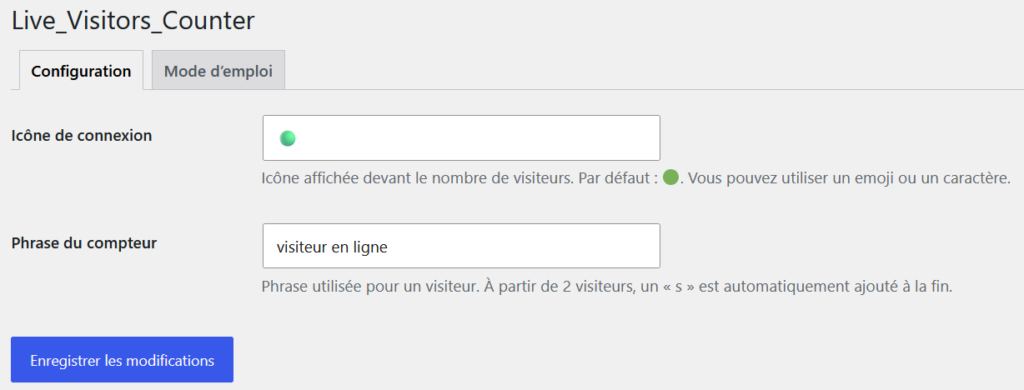
Cet onglet permet de configurer l’apparence de l’indicateur du nombre de connectés

La configuration du plugin est volontairement très simple. Après avoir installé et activé le plugin, il n’y a pratiquement rien à régler pour que le compteur fonctionne.
Accéder à la configuration
Dans WordPress, allez dans :
Extensions → Extensions installées → Live_Visitors_Counter → Réglages
La page comporte deux onglets :
- Configuration
- Mode d’emploi
L’onglet « Configuration »
Il y a seulement deux paramètres à personnaliser.
🟢 Icône de connexion
Ce champ permet de choisir le symbole affiché devant le nombre de visiteurs.
Par défaut : 🟢 12 visiteurs en ligne
Vous pouvez remplacer 🟢 par un autre emoji ou caractère, par exemple : 👥 / 👤 / 🔵 / 👀
Cela ne change absolument pas le fonctionnement du compteur, uniquement son apparence.
📝 Phrase du compteur
Ce champ permet de choisir le texte affiché après le nombre.
Par défaut : visiteur en ligne
Le plugin adapte automatiquement le texte au nombre de visiteurs :
- 🟢 1 visiteur en ligne
- 🟢 5 visiteurs en lignes
⚠️ À noter : le plugin ajoute automatiquement un « s » lorsque le nombre est supérieur à 1. Il faut donc saisir la formulation au singulier dans la configuration.
Par exemple, si vous saisissez :
personne actuellement présente
le plugin affichera automatiquement :
1 personne actuellement présente
5 personne actuellement présentes
Le système ajoute simplement un « s » à la fin du texte.
Mode d'emploi
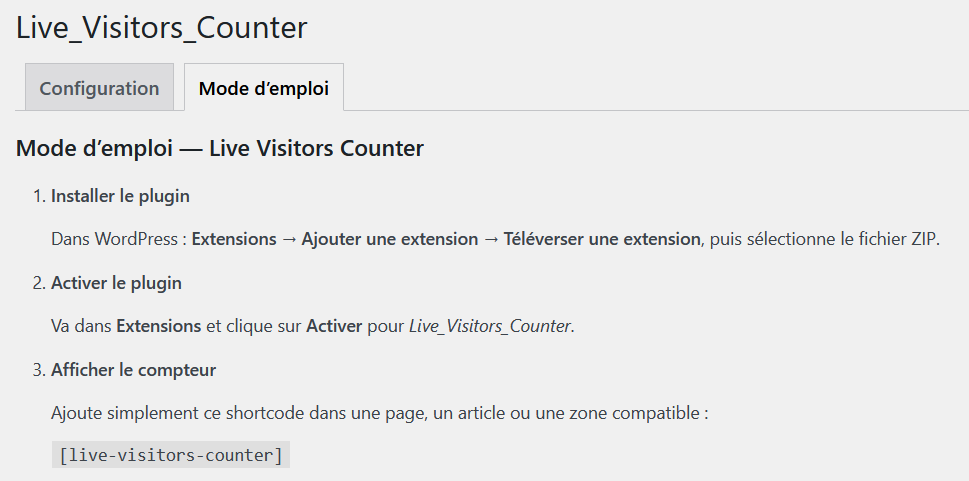
Cet onglet fournit les instructions nécessaires pour utiliser correctement le plugin et intégrer la carte dans une page de votre site.

C’est tout simplement la notice explicative qui rappelle :
- comment installer le plugin ;
- comment l’activer ;
- comment utiliser le shortcode ;
- comment fonctionne la mise à jour toutes les 15 secondes ;
- comment le plugin détermine qu’un visiteur est encore
La configuration permet uniquement de choisir l’apparence du compteur (icône + texte). Le fonctionnement du comptage, lui, est entièrement automatique.
Tuto :
- Installer le plugin
Dans WordPress : Extensions → Ajouter une extension → Téléverser une extension, puis sélectionne le fichier ZIP.
- Activer le plugin
Va dans Extensions et clique sur Activer pour Live_Visitors_Counter.
- Afficher le compteur
Ajoute simplement ce shortcode dans une page, un article ou une zone compatible :
[live-visitors-counter] Fonctionnement automatique
Une fois la page affichée, le navigateur envoie un heartbeat toutes les 15 secondes (un petit signal qui dit au serveur « ce visiteur est toujours là »).
Détection des visiteurs actifs
Un visiteur est considéré comme en ligne pendant 45 secondes maximum après son dernier heartbeat. S’il ne répond plus, il est automatiquement retiré du compteur.
Résultat
Le compteur s’actualise automatiquement et affiche par exemple :
12 visiteurs en ligne
À noter : le plugin fonctionne sans réglage supplémentaire dans l’administration de WordPress.

Téléchargez le Plugin
Commencez par télécharger le Plugin en cliquant sur le bouton « Télécharger ». Vous récupérez ainsi le Plugin au format Zip que vous enregistrez sur votre bureau.
Installez le Plugin

Dans le Tableau de Bord de WordPress, cliquez sur Extensions puis successivement sur les bouton « Ajouter une extension » puis « Téléverser une extension » puis « Parcourir ». L’explorateur de fichiers s’ouvre.
Sélectionnez votre « Bureau » puis le fichier .zip que vous avez précédemment téléchargé.
Vous pouvez vérifier que le Plugin est bien installé en cliquant sur le Tableau de Bord de WordPress, puis Extensions. La nouvelle extension apparait alors dans la liste des extensions.
Il ne vous reste plus qu’a l’activer en cliquant sur « Activer ».
Désinstaller le Plugin

J’ai intégré un désinstalleur pour supprimer le Plugin en toute sécurité si besoin.
Dans le Tableau de Bord de WordPress, cliquez sur Extensions, puis Réglages pour accéder à la configuration du Plugin. Après avoir cliqué sur Désactiver, l’onglet Supprimer apparait.
Il suffit de cliquer dessus pour désinstaller le plugin.
Les pages utilisant le Plugin ne sont pas effacées lors de la désinstallation du Plugin.
Pour afficher le Plugin dans un article ou dans une page
C’est la partie importante : la configuration seule ne fait pas apparaître le compteur.
Pour l’afficher, il faut placer ce petit code dans une page, un article ou une zone WordPress compatible :
[live-visitors-counter]
WordPress remplacera automatiquement ce code par le compteur.
Par exemple, sur votre site, le visiteur verra :
🟢 8 visiteurs en ligne
Tout le reste est automatique
Une fois le compteur placé sur une page, vous n’avez plus besoin de configurer quoi que ce soit.
Le plugin :
- détecte qu’un visiteur consulte la page ;
- l’ajoute au compteur ;
- vérifie régulièrement qu’il est toujours présent ;
- met à jour le nombre affiché ;
- retire automatiquement un visiteur qui n’est plus détecté.
La vérification se fait toutes les 15 secondes et un visiteur est considéré comme actif pendant 45 secondes après son dernier signal.
